Установка на Windows
Поддерживаемые версии
| Версия | Поддерживается |
|---|---|
| Server 2025 | ✔ |
| Server 2022 | ✔ |
| Server 2019 | ✔ |
| 11 | ✔ |
| 10 | ✔ |
Загрузка GameAP Control
Необходимо скачать утилиту GameAP Control (gameapctl) для управления окружением GameAP.
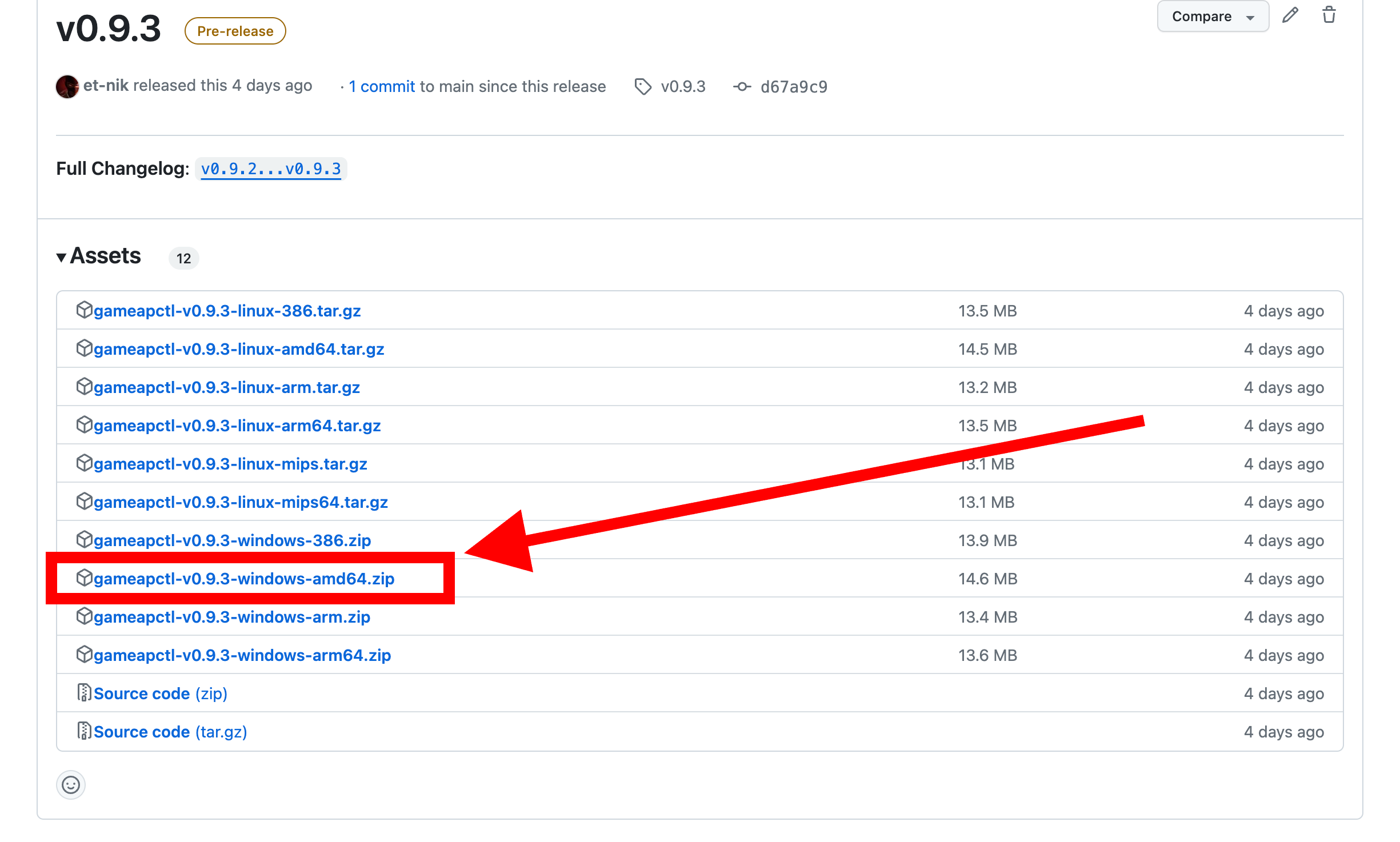
Для этого необходимо перейти на страницу релизов gameapctl в Github: https://github.com/gameap/gameapctl/releases
Выберите там последний релиз и кликните по нему
После этого найдите версию подходящую вам. Наиболее популярной является архитектура Windows AMD64, поэтому скорее всего вам необходимо скачать именно этот архив:
Установка панели с использованием GameAP Control UI
После того, как вы скачали архив с утилитой gameapctl, запустите его.
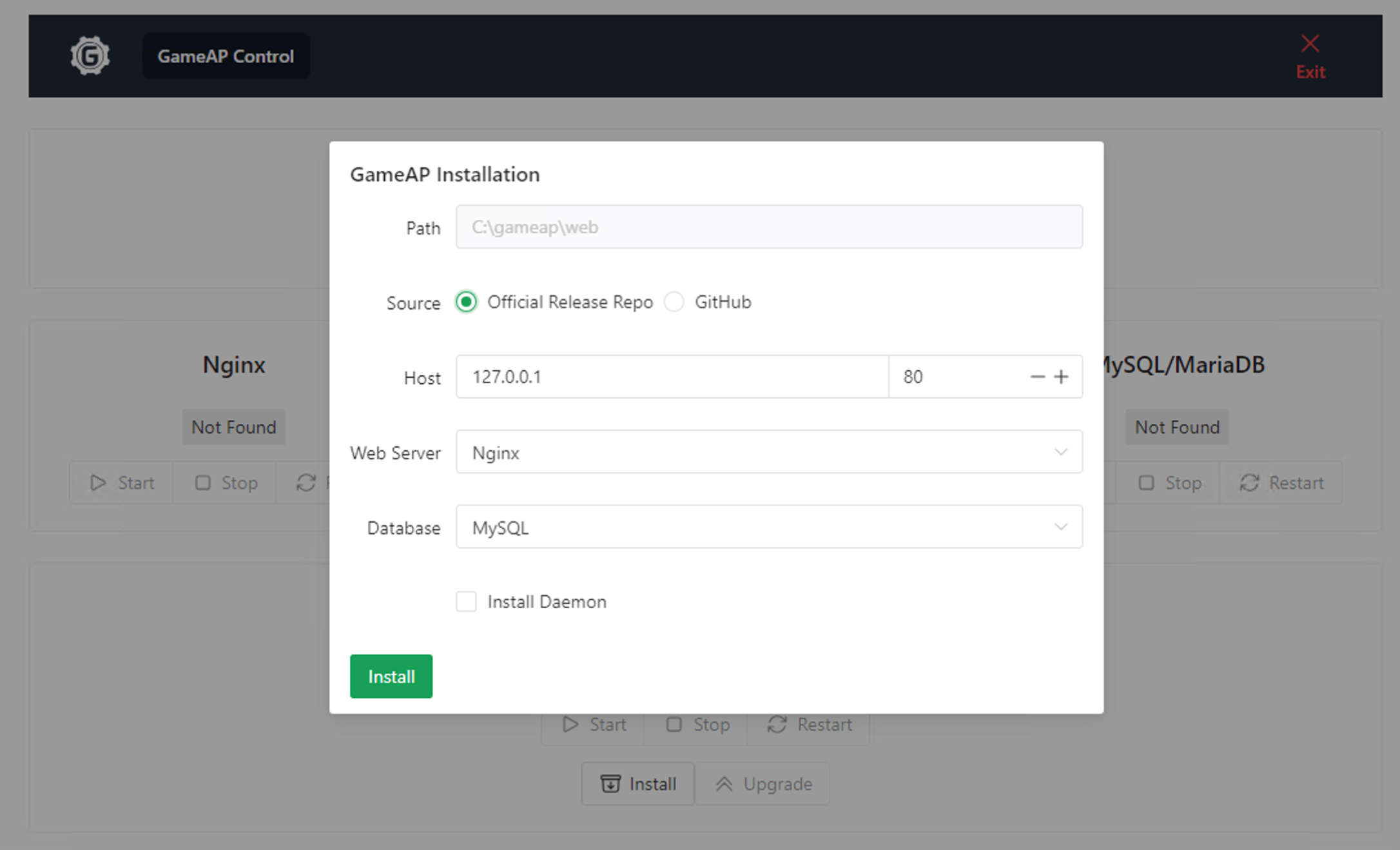
Откроется окно браузера, в котором в разделе Web/API необходимо нажать “Install”.
Параметры установки
Укажите необходимые данные для установки
Хост
Укажите домен или IP адрес, по которому будет доступна панель.
В случае IP адреса, должен быть указан адрес, который назначен сетевому интерфейсу на VDS. Если ваша сеть использует NAT, то не указывайте внешний IP, а указывайте внутренний, затем сконфигурируйте перенаправление портов.
Домен может быть указан любой, но не забудьте настроить DNS.
Пример корректных значений:
- 10.182.104.8
- 10.182.104.8:2080
- example.com
- http://example.com
База данных
База данных, где будут храниться данные: пользователи, сведения о серверах и тд. Можно использовать:
- PostgreSQL. Рекомендуется для больших проектов, с большим количеством игровых серверов и пользователей.
- MySQL/MariaDB
- SQLite. Если нагрузка на ваш сервер планируется небольшой и вы не планируете использовать более 10 игровых серверов.
Установка GameAP Daemon
Помимо самой Web панели вы можете ещё установить серверную часть GameAP Daemon, которая отвечает за работу с игровыми серверами.
Окончание установки
Дождитесь окончания установки. Некоторые этапы могут занимать продолжительное время.
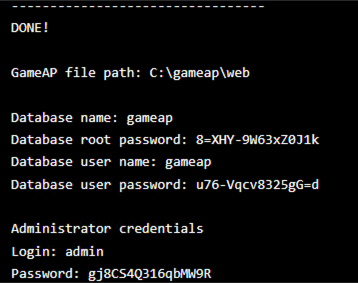
После окончания не забудьте сохранить данные для входа и данные от базы, которые будут указаны.