
Hytale
Hytale - это игра в жанре песочницы, разработанная Hypixel Studios. Общий пиксельный стиль и механика игры похожа на Minecraft, с более продвинутой анимацией персонажей и эффектами.
В игре есть множество биомов, мобов и предметов, а также поддержка модификаций.
Настройка окружения
С помощью GameAP вы можете легко создать игровой сервер Hytale, управлять им и настраивать его.
Для начала вам необходимо установить GameAP, этой займёт несколько минут:
Установка GameAP Daemon
GameAP Daemon является агентом, отвечающим за управление игровыми серверами на выделенных машинах. Его можно установить как на ту же машину, на которой работает GameAP, так и на отдельную машину.
При установке GameAP можно сразу выбрать полную установку панели вместе с Daemon, за это отвечает флаг --with-daemon.
Установка Hytale сервера в GameAP
Перейдите на страницу Администрирование → Игровые серверы → Создать
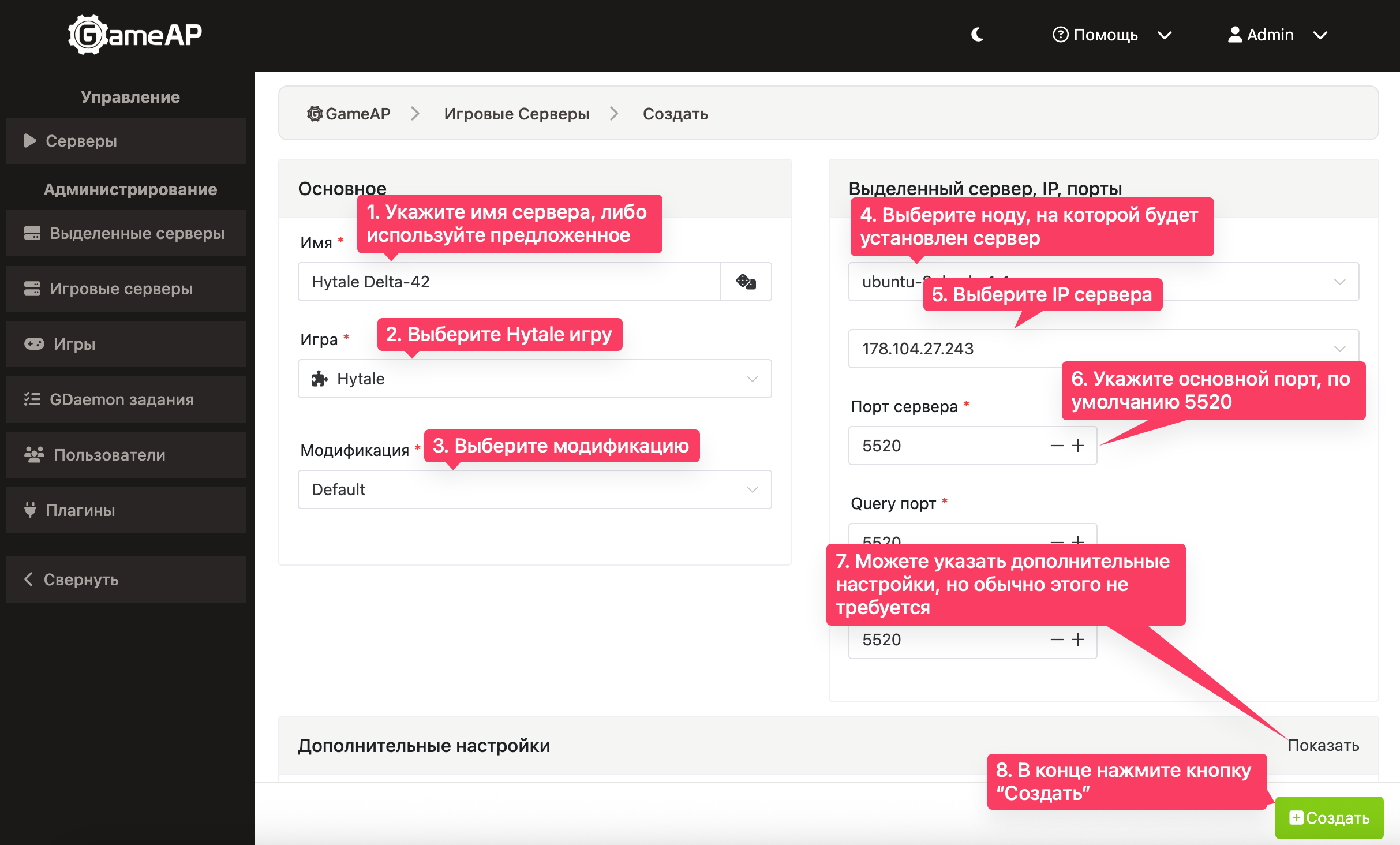
- В поле “Имя” впишите любое название сервера.
- В поле “Игра” выберите опцию Hytale.
- В поле “Выделенный сервер” выберите желаемую ноду, на которой будет располагаться игровой сервер.
- В поле IP выберите желаемый адрес вашего сервера, затем можете выбрать свободный порт вашего сервера, либо использовать предложенный.
- Введите порт игрового сервера, по умолчанию 5520. Вводить rcon и query порт не нужно.
Настройка после первого запуска
После первого запуска вам необходимо выполнить несколько шагов для авторизации.
Авторизация загрузчика файлов игрового сервера
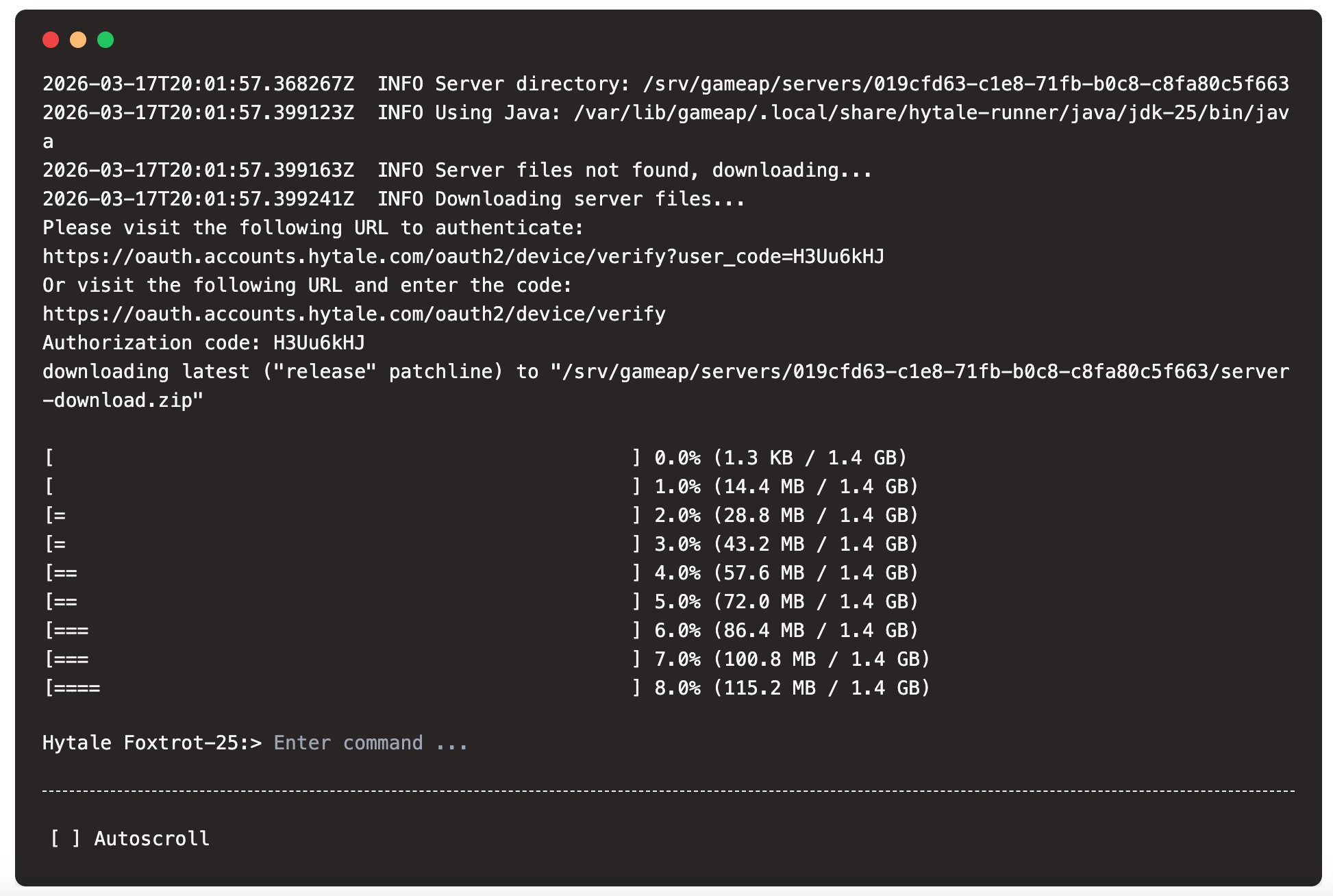
После первого запуска, вам необходимо авторизовать устройство, на котором запущен игровой сервер. В консоли игрового сервера найдите строку со ссылкой для авторизации, скопируйте её и откройте в браузере.
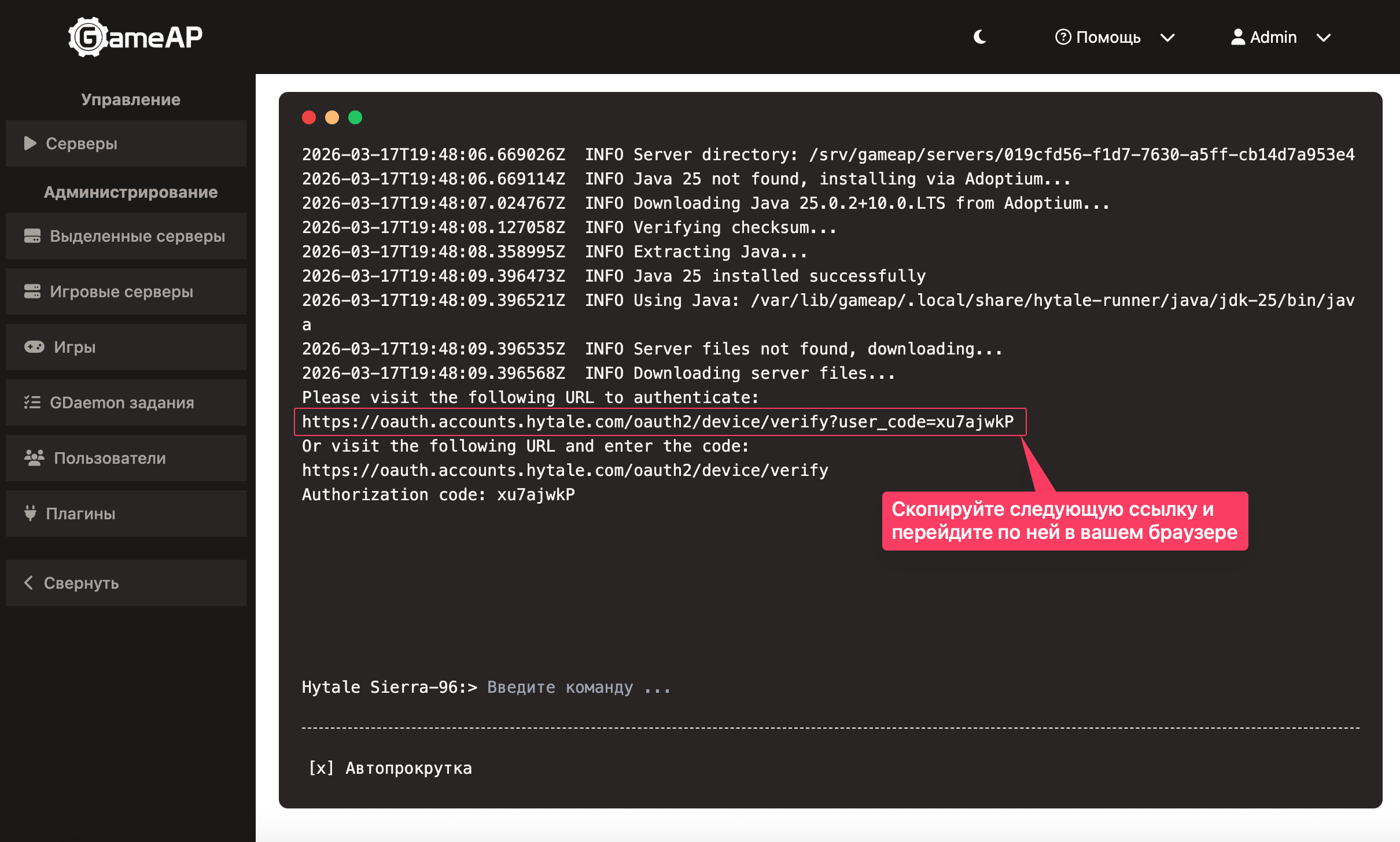
Обратите внимание! Чтобы файлы игрового сервера скачались, у вас должна быть куплена игра. В случае, если игра не куплена, то вы увидите сообщение “error fetching manifest: could not get signed URL for manifest: could not get signed URL: HTTP status: 403 Forbidden”
В процессе авторизации, на сайте разработчика, вам нужно будет ввести код, который придёт вам по email.
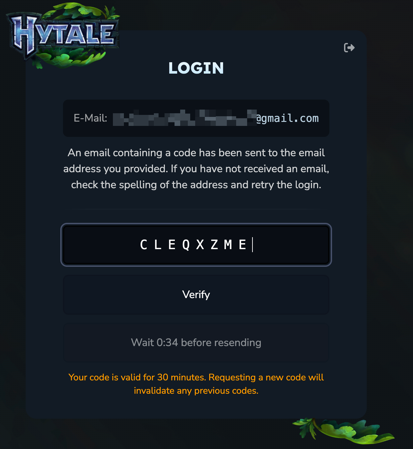
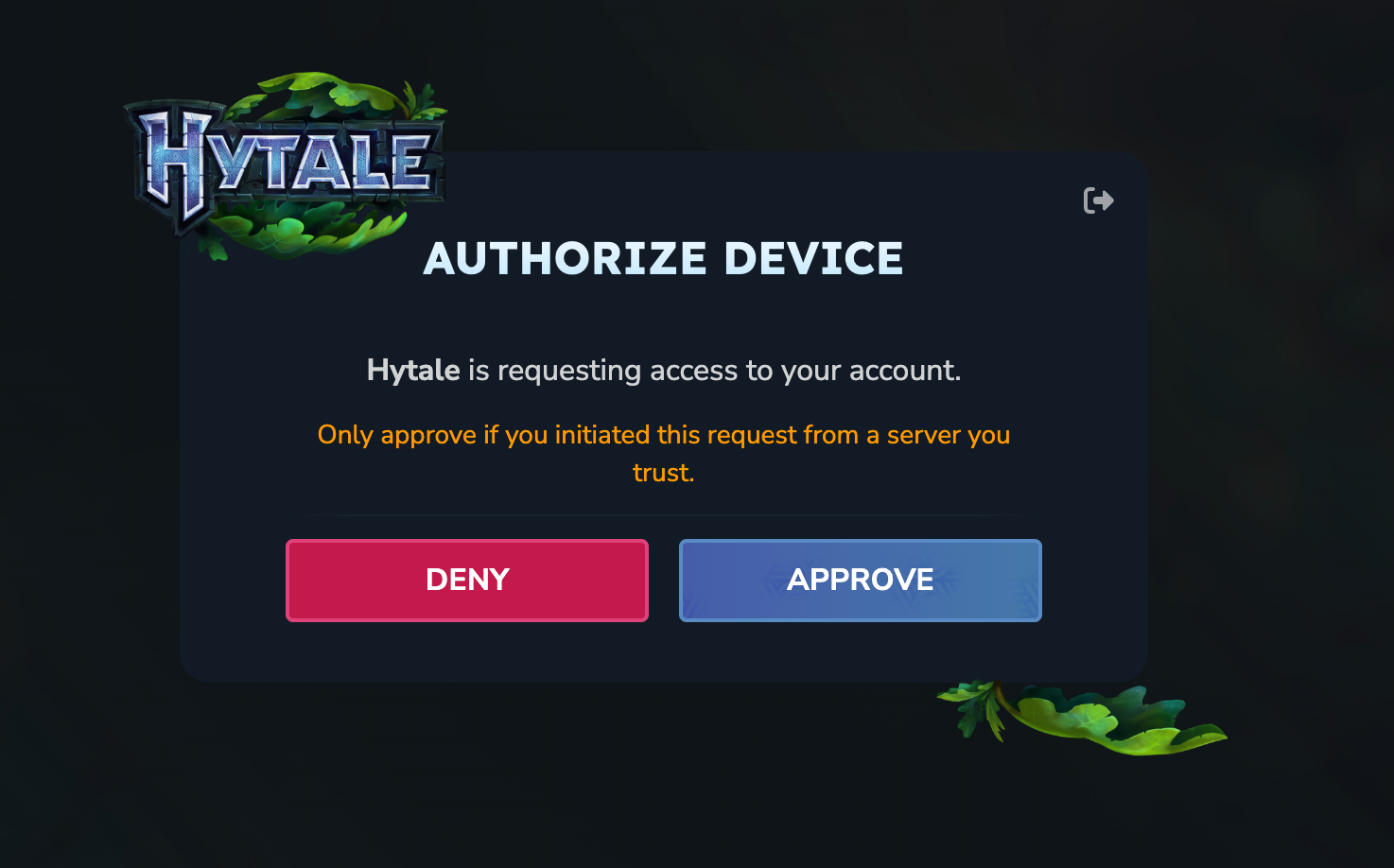
После того, как вы введёте код, нужно нажать “Verify”. Затем, в открывшемся окне, нажать “Approve” для разрешения доступа к вашему аккаунту.
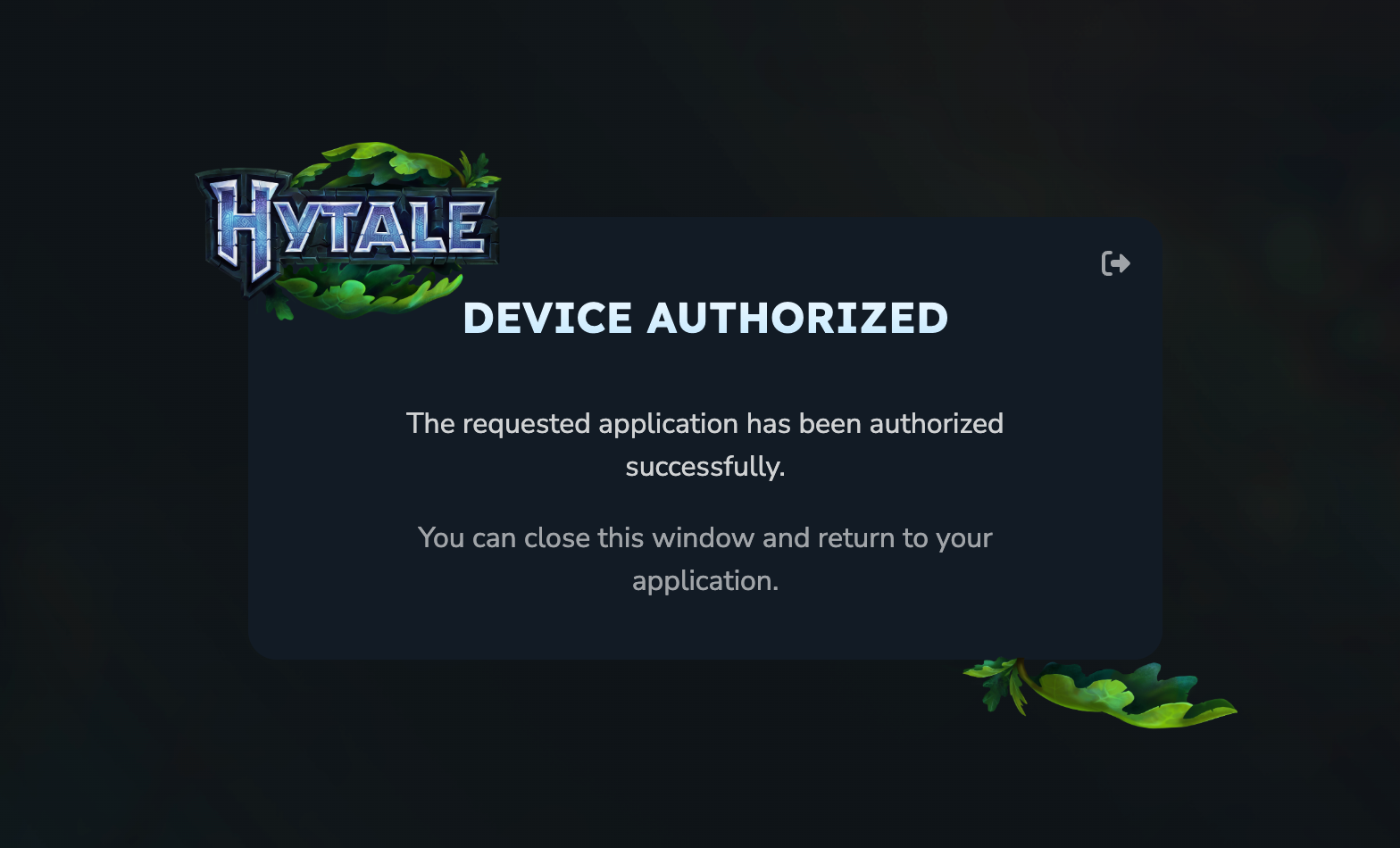
После этого вы увидите сообщение, что устройство авторизовано.
Начнётся скачивание файлов игрового сервера, это может занять некоторое время, в зависимости от скорости вашего интернет-соединения.
Авторизация игрового сервера
После того, как файлы игрового сервера скачались, вам нужно авторизовать сам игровой сервер.
Для этого, в консоли игрового сервера введите команду /auth login device
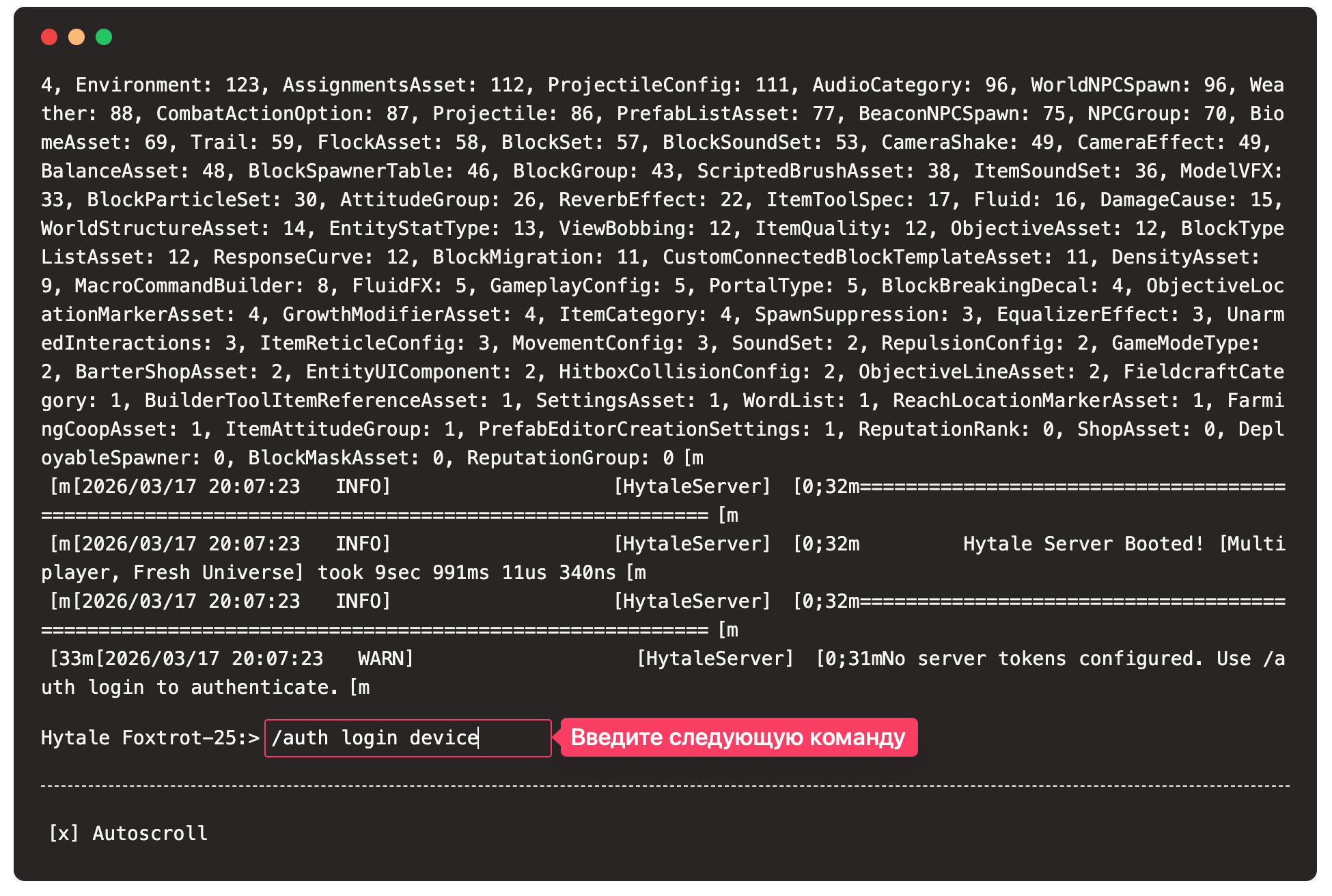
После этого, в консоли игрового сервера появится строка со ссылкой для авторизации, аналогично тому, как это было при авторизации загрузчика файлов. Скопируйте ссылку и откройте её в браузере, затем повторите те же шаги, что и при авторизации загрузчика файлов.
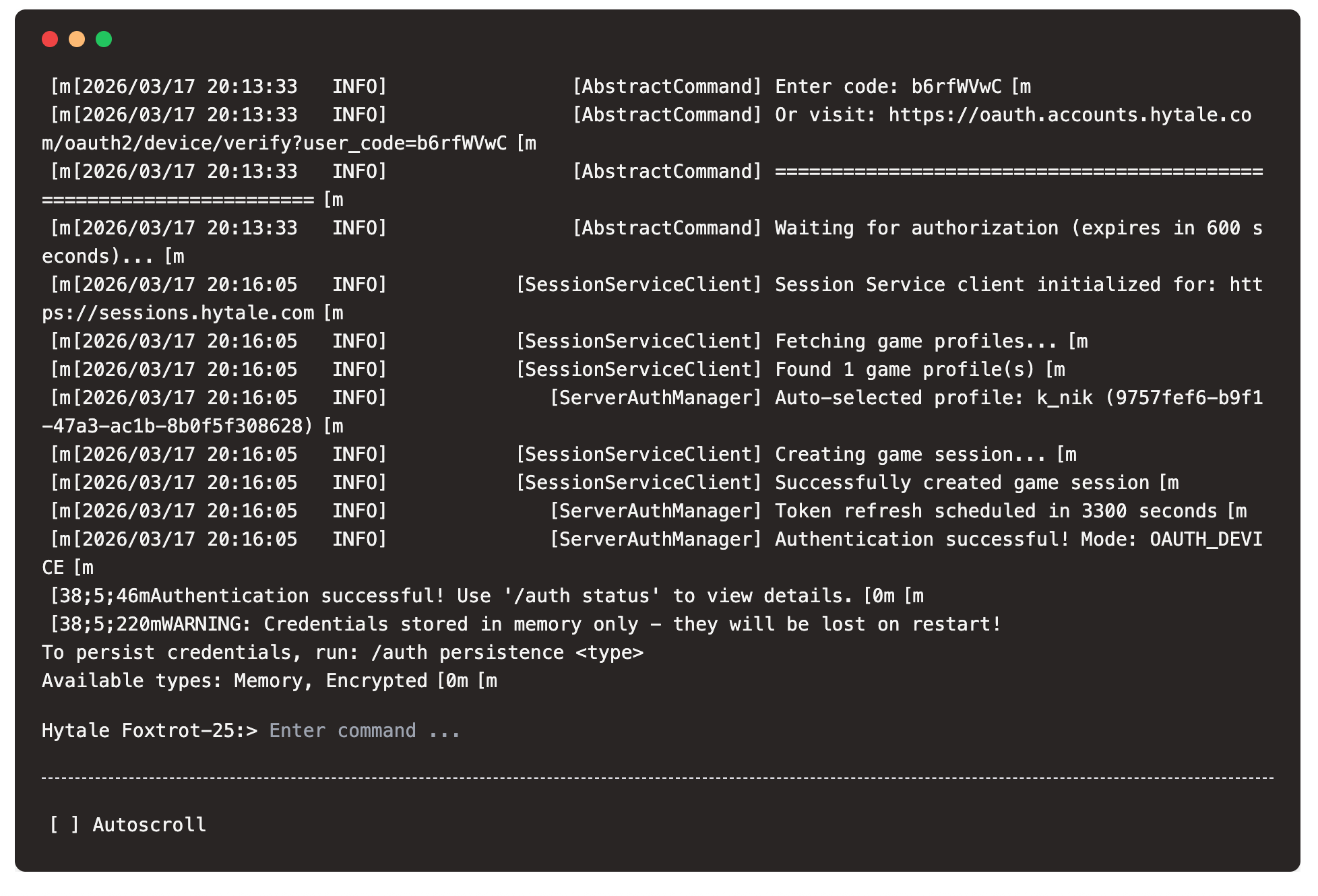
В случае успеха вы увидите сообщение в консоли игрового сервера, что авторизация прошла успешно (Authentication successful! Mode: OAUTH_DEVICE)
Автоматическая авторизация при каждом запуске
По умолчанию, после авторизации, при каждом запуске игрового сервера вам нужно будет вводить команду
/auth login device для авторизации игрового сервера. Об этом вам будет говорить сообщение:
WARNING: Credentials stored in memory only - they will be lost on restart!
To persist credentials, run: /auth persistence <type>
Available types: Memory, Encrypted
Чтобы избежать постоянного ввода команды авторизации, включите сохранение авторизационных данных, выполнив команду:
/auth persistence Encrypted
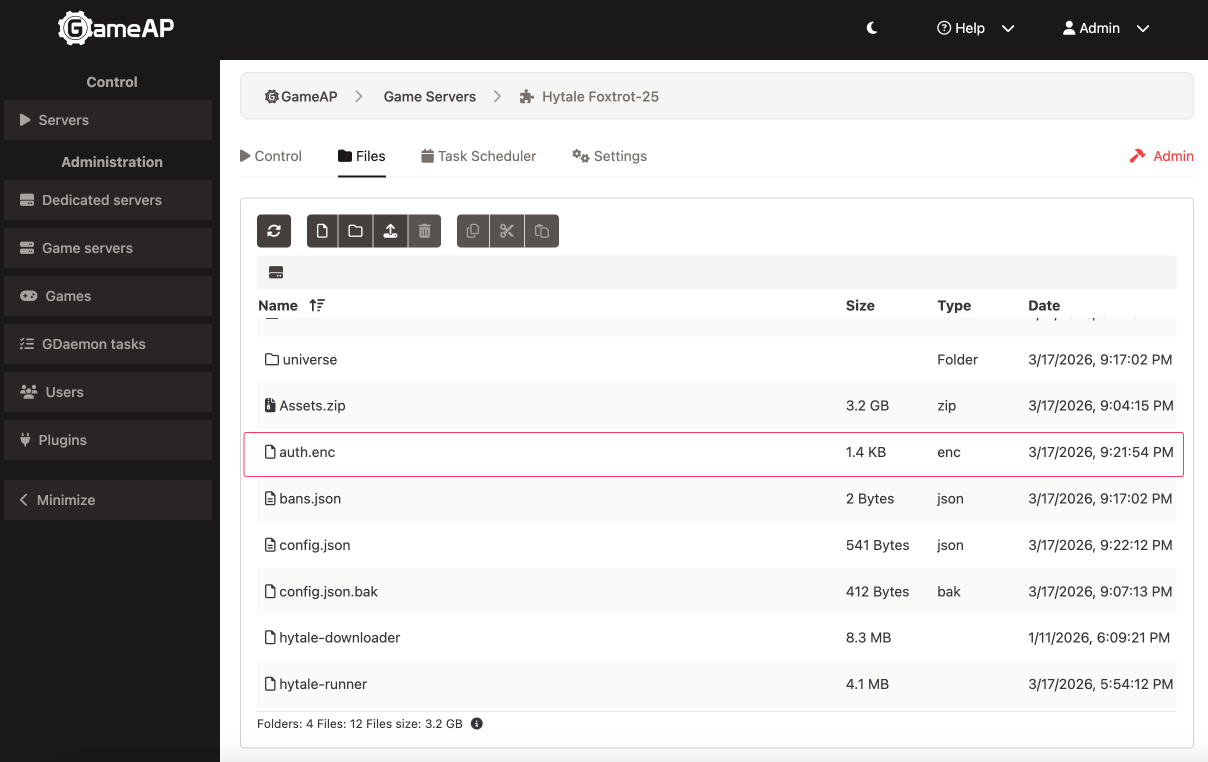
После этого в корневом каталоге игрового сервера появится файл auth.enc,
в котором будут храниться зашифрованные авторизационные данные.
Настройки игрового сервера
Файловые настройки
Большинство настроек игрового сервера Hytale и настроек мира настраиваются через файлы конфигурации.
| Путь | Описание |
|---|---|
| .cache/ | Кеш игрового сервера |
| logs/ | Логи игрового сервера |
| mods/ | Установленные моды |
| universe/ | Файлы игрового мира и данные игроков |
| bans.json | Забаненные игроки |
| config.json | Основные настройки игрового сервера |
| permissions.json | Настройки привилегий |
| whitelist.json | Белый список |
Основные настройки находятся в файле config.json.
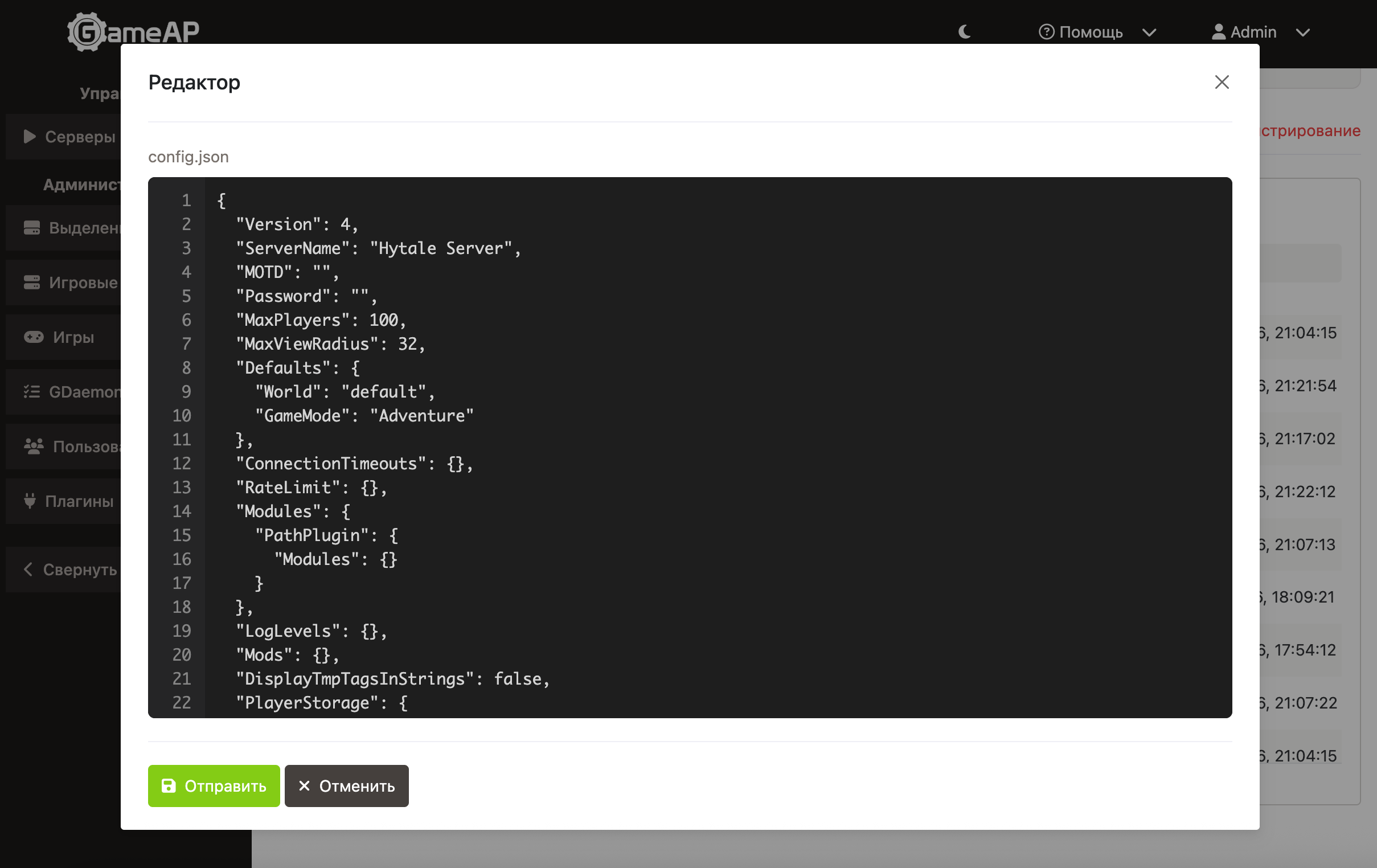
Здесь вы можете настроить следующие параметры:
ServerName— имя вашего сервера, которое будет отображаться в списке серверов.MaxPlayers— максимальное количество игроков, которые могут одновременно находиться на сервере.ServerPassword— пароль для доступа к вашему серверу, если вы хотите сделать его приватным.MaxViewRadius— максимальное расстояние, на котором игроки могут видеть объекты в мире. Установка слишком большого значения может негативно сказаться на производительности сервера. Дальность обзора является основным фактором, влияющим на использование оперативной памяти.MOTD— сообщение дня, которое будет отображаться игрокам при подключении к серверу.
Настройки и данные мира находятся в каталоге universe/worlds/, там же есть папки с мирами.
В каждой папке мира есть файл config.json с настройками мира, например universe/worlds/default/config.json:
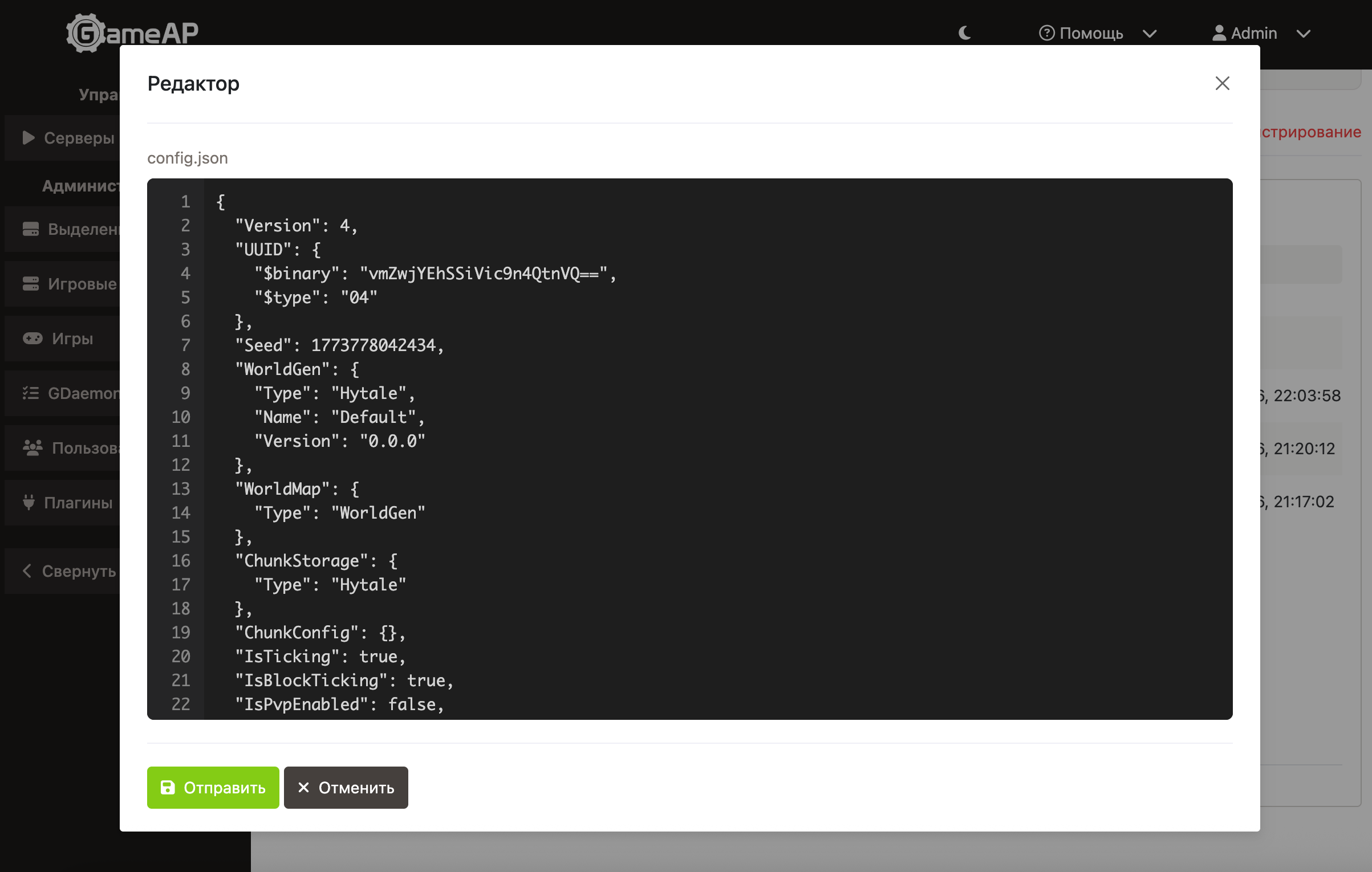
Здесь вы можете настроить Seed (сид генерации мира), различные параметры генерации, настройки чанков, NPC, PVP, и другие параметры.